Der IvyTest Prüfungssimulator

Schreib den Test deiner Universität, bevor es ernst wird.

Der Simulator hat für jede der 52 Universitäten, die wir abdecken, eine eigene Prüfung: ihre Fächer, ihre Zahl an Fragen und Antwortoptionen, ihre Zeit und ihre Bewertung. Übe ein einzelnes Unterthema mit Erklärung zu jeder Antwort, oder schreib die ganze Prüfung unter echten Bedingungen.

  • 52 Universitäten, jede mit eigener Prüfung
  • Zeitmodus, Tutor, Review, Komplette Simulation
  • Jede Antwort erklärt

01 · Deine Prüfung

Gebaut auf der Prüfung deiner Universität

Im Simulator gibt es keinen allgemeinen Test. Die Fragen jeder Universität sind unter ihren eigenen Fächern und Unterthemen abgelegt, und ihre Simulation folgt ihrem eigenen Format. Wähle deine, um zu sehen, was du üben würdest.

In allen 52 Prüfungen

  • 24 geben fünf Antwortoptionen pro Frage, 23 geben vier, 5 mischen beides
  • 10 ziehen für eine falsche Antwort Punkte ab
  • 16 verlangen eine Mindestpunktzahl für die Zulassung

Humanitas University · Italien

HUMAT

1.250+ Fragen in ihrer Datenbank

Fragen
60
Minuten
120
Optionen
5
Pro Frage
2 Min.

Fächer

  • Scientific Thinking10 Fr.
  • Academic Literacy10 Fr.
  • Biology10 Fr.
  • Chemistry10 Fr.
  • Mathematics10 Fr.
  • Physics10 Fr.

Abschnitte

  • Scientific Thinking & Academic Literacy
    20 Fragen · 45 Min.· +22 / −5,5· min. 88
  • Biology & Chemistry
    20 Fragen · 35 Min.· +16 / −4· min. 64
  • Mathematics & Physics
    20 Fragen · 40 Min.· +10 / −2,5· min. 40

Jeder Abschnitt hat seine eigene Uhr. Läuft die Zeit eines Abschnitts ab, wird er geschlossen und seine Antworten sind endgültig.

Bewertung

Medicine and Surgery

Eine falsche Antwort kostet Punkte, eine leere bringt null, Raten hat also seinen Preis. Die Simulation bewertet dich genauso.

Jeder Abschnitt hat sein eigenes Minimum. Liegst du in nur einem Abschnitt darunter, zählt der Versuch nicht, egal wie hoch die Summe ist.

Dieselben Antworten werden auch für MEDTEC School bewertet, mit anderer Gewichtung. Die Simulation gibt dir jedes Ergebnis.
02 · Sitzung erstellen

Wähle, was du übst

Das ist der Übungsplaner aus der App, mit dem echten Prüfungsstoff von Humanitas. Probier ihn aus: Jeder Schritt reagiert genau wie für Studierende.

Fächer und Unterthemen
Übe alle Fächer zusammen oder nur einige. Wähle eines und grenze es auf einzelne Unterthemen ein: Humanitas hat 29, so benannt wie im eigenen Prüfungsstoff.
Vier Modi
Zeitmodus sind die Bedingungen der Prüfung: eine Uhr und keine Lösungen bis zur Abgabe. Tutor zeigt nach jeder Frage die Antwort und ihre Erklärung. Review öffnet alle Antworten von Anfang an. Die komplette Simulation ist die ganze Prüfung, zusammengestellt, getimt und bewertet wie die echte.
Länge und Zeit
Sitzungen mit 5, 10, 20, 30 und 60 Fragen. Eine Sitzung im Zeitmodus läuft im Tempo der Prüfung, 2 Min. pro Frage bei Humanitas, und du kannst sie knapper oder entspannter einstellen.
01FächerAlle enthalten
02Modus
03Fragen
04Sitzung im Überblick
Universität
Humanitas
Prüfung
HUMAT Test
Fächer
Alle Fächer
Modus
—
Fragen
—

Enthalten im Complete Admissions System für Humanitas.

03 · Schreiben

In einer Sitzung

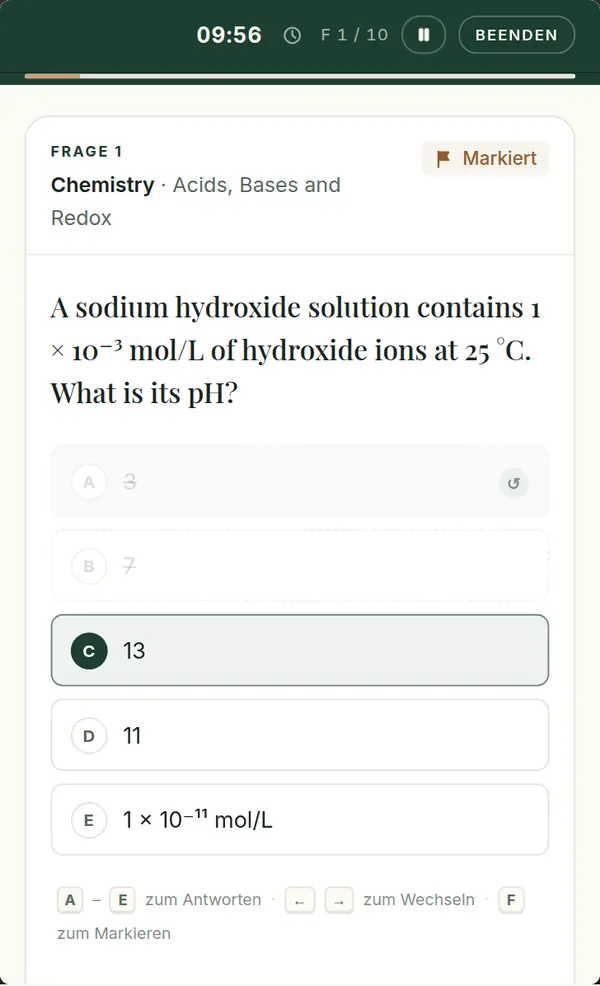
Eine Frage nach der anderen, die Uhr der Prüfung und die Werkzeuge, die du auf Papier nutzen würdest. Der Bildschirm hier ist eine Sitzung im Zeitmodus auf dem Handy: eine Antwort gewählt, zwei Optionen gestrichen, die Frage markiert.

Eine Sitzung im Zeitmodus auf dem Handy: oben die Uhr und die Fragennummer, eine markierte Frage, zwei gestrichene Optionen und eine gewählte.
Eine Sitzung im Zeitmodus für Cattolica, in der Demo.

Die Werkzeuge

  • Die UhrAuf das Tempo der Prüfung eingestellt. Fünf Minuten vor Schluss wird sie golden, zwei Minuten vorher rot, und du kannst sie ausblenden.
  • FragenübersichtJede Frage als nummeriertes Feld: beantwortet, markiert oder noch nicht gesehen. Tipp eine an, um hinzuspringen.
  • MarkierenMarkiere eine Frage, um später zurückzukommen. Vor der Abgabe siehst du, wie viele markiert oder unbeantwortet sind.
  • StreichenStreiche die Optionen, die du ausgeschlossen hast, und hol eine zurück, wenn du es dir anders überlegst.
  • Texte und AbbildungenFragen zum Textverständnis zeigen ihren Text zusammen mit der Frage. Diagramme und Grafiken öffnen sich groß und lassen sich zoomen.
  • TastaturBuchstaben zum Antworten, Pfeiltasten zum Wechseln, F zum Markieren.
  • PauseDie Pause blendet die Prüfung aus und stoppt die Uhr. Deine Antworten sind gespeichert, du kannst also den Tab schließen und später weitermachen.
  • Wie sicher bist du?Im Tutor-Modus sagst du, ob du sicher bist, bevor die Lösung erscheint. Eine falsche Antwort, bei der du sicher warst, wird als Denkfehler im Konzept markiert.

Die komplette Simulation

Die ganze Prüfung am Stück, zusammengestellt von der Prüfung und nicht von dir.

  • Pro Fach dieselbe Zahl an Fragen wie in der echten Prüfung.
  • Das echte Zeitlimit. Bei einer Prüfung mit getimten Abschnitten hat jeder Abschnitt seine eigene Uhr.
  • Keine Pause, wie am Prüfungstag. Übungssitzungen lassen sich pausieren; Pausen werden mit dem Ergebnis gespeichert.
  • Bewertet mit den Punkten der Prüfung selbst, Abschnitt für Abschnitt, gemessen an jedem Minimum, das die Universität festlegt.

04 · Daraus lernen

Nach der Sitzung

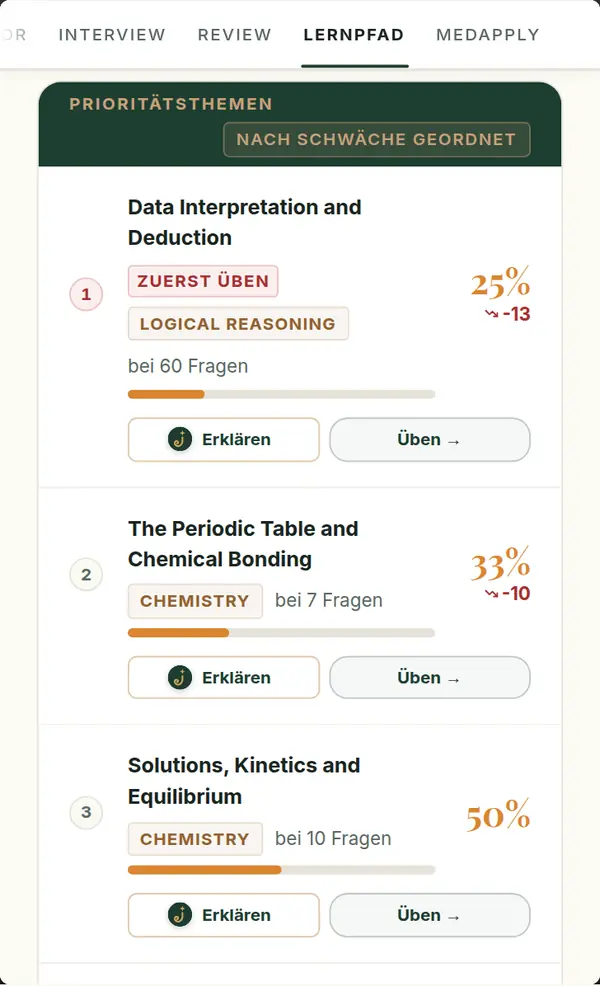
Jede Antwort wird gespeichert und genutzt: um zu erklären, was schiefging, um sie zurückzubringen, bevor du sie vergisst, und um zu entscheiden, was du als Nächstes übst.

    • Jede Frage mit deiner Antwort, der richtigen und ihrer schriftlichen Erklärung. Zeig alle, nur die falschen oder nur die markierten.
    • Jede falsche Option erklärt, warum sie verlockt und warum sie falsch ist.
    • Deine Zeit im Vergleich zur Zeit, die die Frage brauchen sollte, und wie andere Studierende geantwortet haben, sobald es mindestens 20 sind.
    • Gib an, warum du sie falsch hattest: wusste ich nicht, falsch gelesen, Denkfehler, Zeit lief ab, Antwort geändert, geraten.
    • Wiederhole die falschen Fragen mit einem Klick, im Tutor-Modus.
    In der Demo öffnen
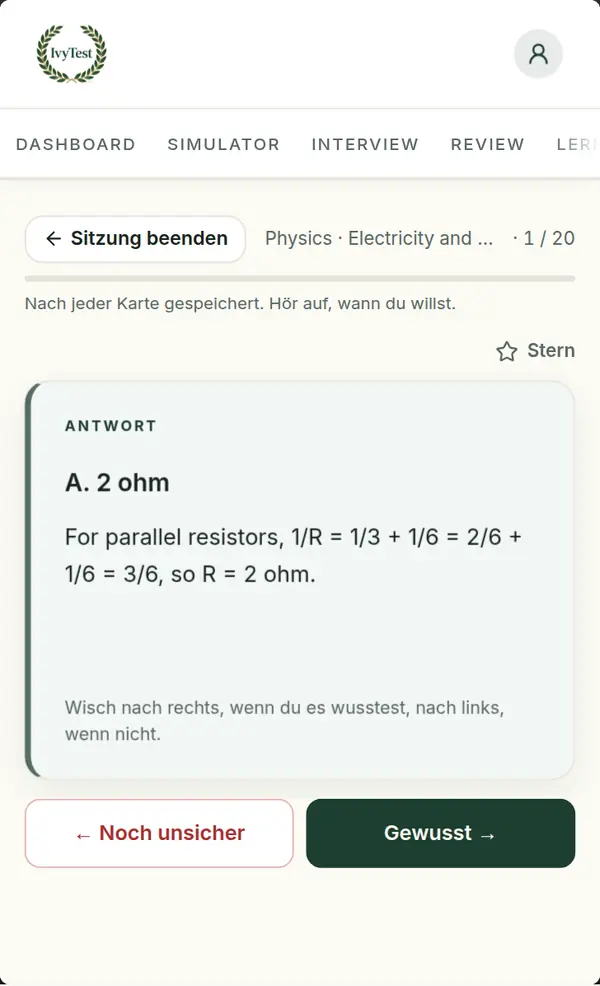
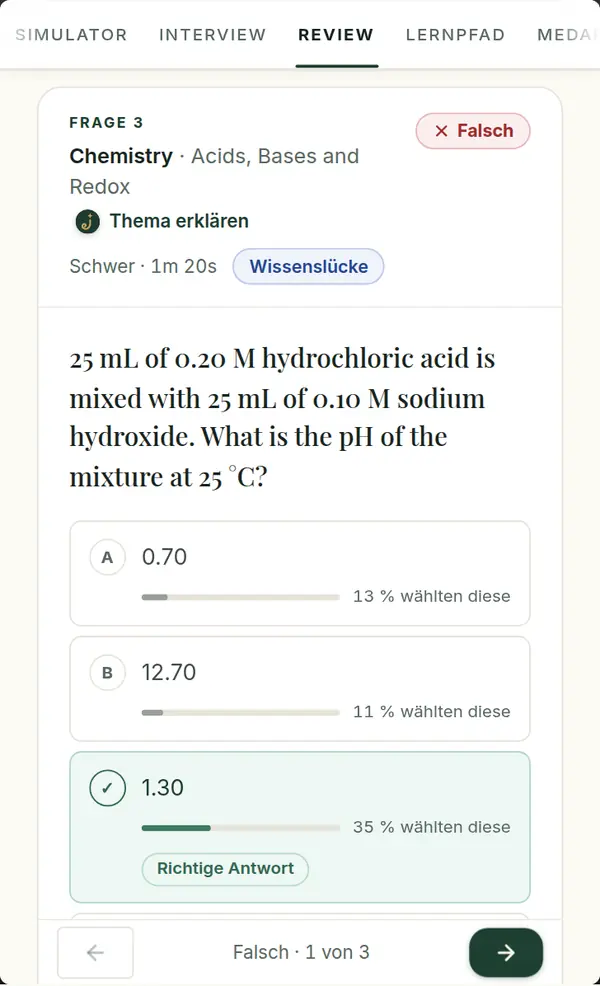
    Der Review-Bildschirm auf dem Handy: eine falsch beantwortete Chemiefrage mit Thema, Schwierigkeit und Zeit, der richtigen und der gewählten Antwort und wie andere Studierende geantwortet haben.
    Bildschirme aus dem Demo-Konto für Cattolica, mit seinem Beispielverlauf.

Erst testen, dann wählen

Erst kostenlos testen

Drei Wege, den Simulator zu sehen, bevor du etwas bezahlst.

  1. 1

    Die Demo

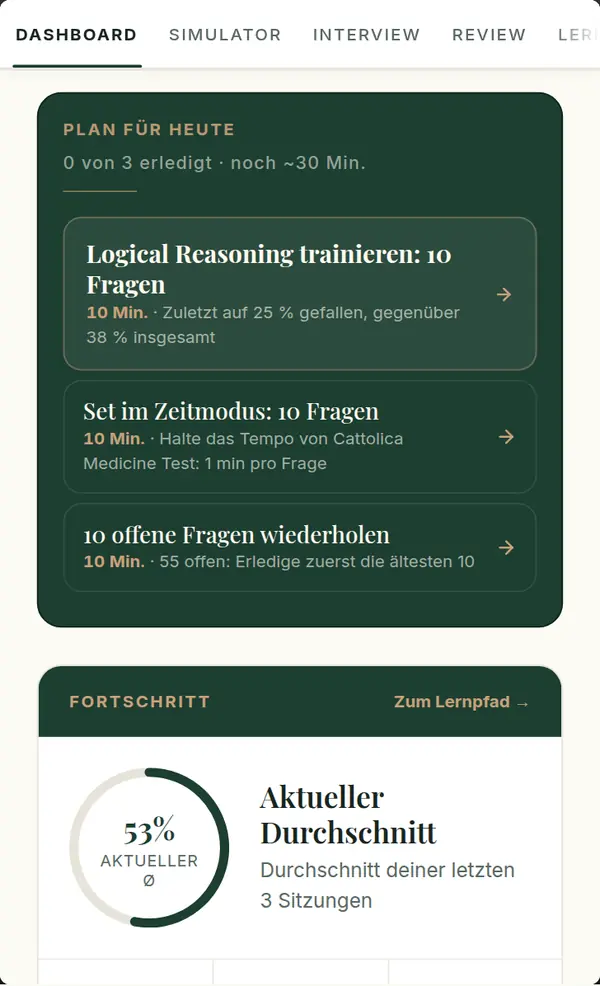
    Die App in deinem Browser, angemeldet mit einem Demo-Konto, das schon einen Lernverlauf hat. Schreib eine Sitzung mit 10 Fragen und öffne dann ihre Auswertung, den Lernpfad und die Karteikarten. Unterthemen, die komplette Simulation und der Chat mit Jade sind dort gesperrt.

    Demo öffnen
  2. 2

    Der Übungsplaner auf dieser Seite

    Es ist der echte Übungsplaner. Wähle eine beliebige Universität, und jeder Schritt reagiert.

    Zurück zum Übungsplaner
  3. 3

    MedChance

    Eine kostenlose Diagnose mit echten Fragen von Humanitas und einer Schätzung deiner Zulassungschancen. Ohne Konto.

    Diagnose für Humanitas machen

Complete Admissions System

Der Simulator für Humanitas

Er ist im Complete Admissions System für Humanitas enthalten: eine Zahlung, 12 Monate Zugang, keine Verlängerung.

  • Die Fragendatenbank von Humanitas, mit allen vier Modi samt kompletter Simulation
  • Review, Jade, Karteikarten, der Lernpfad und der Tagesplan
  • Der Lernguide, Videolektionen, wo verfügbar, und MedApply

Es gilt nur für Humanitas. Du bereitest dich auf mehrere Universitäten vor? Leg sie in eine Bestellung, dann wird jede günstiger.